
En este tutorial básico, explicaremos paso por paso cómo hacer un círculo en Photoshop. Aprender a hacer distintas formas básicas es muy util, porque te permitirá crear otros diseños. Así que sigue leyendo para aprender.
Paso 1: Seleccionar la Herramienta Elipse
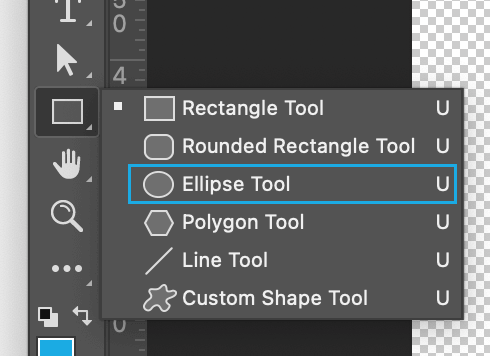
Los círculos en Photoshop los realizamos con la Herramienta Elipse. Debes ir a la barra de herramientas, botón derecho en formas, y saldrán varias opciones. Ahí debes elegir la Herramienta Elipse
Paso 2: Crear el círculo
Si le damos un click a nuestro canvas, se abrirá la ventana para crear una elipse. Ahí debemos especificar el tamaño de nuestro círculo. El ancho y la altura deben ser iguales para que sea un círculo. En este caso hemos elegido un circulo de altura y ancho 400px.

Otra forma de crear el círculo es manualmente. Solo debemos dar click arrastrando y verás cómo se va creando la elipse. Para que sea un círculo, debes mantener presionado la tecla shift, ya que esto hará que sea el mismo ancho y altura.
Paso 3: Definir características del círculo
En la barra superior, podremos ver diferentes características para nuestra forma. Vas a poder cambiar el color de relleno, color de contorno, grosor de contorno, tipo de línea y tamaño del círculo.

Resultado final
El resultado final, deberá ser un círculo en Photoshop, con las características que hayas especificado. En este caso, hemos hecho un círculo con contorno celeste y sin relleno.

Si te gusto este tutorial básico, puedes seguir aprendiendo cómo crear un triángulo en Photoshop. Si tienes alguna duda, por favor, déjanos un comentario para poder ayudarte.


